 NB Renamer Pro 使用手册
Content
快速开始
界面介绍
目录导航
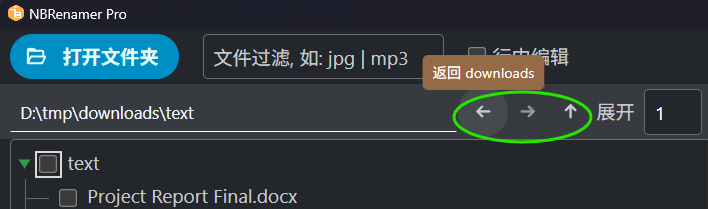
- 点击
转到上层目录返回上级,使用返回和前进在导航历史中切换:
- 进入子目录
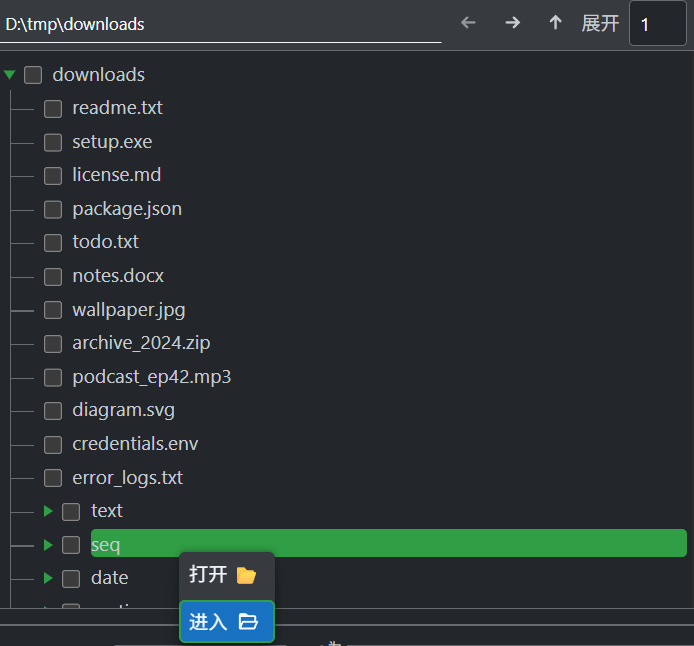
您也可以使用 打开 通过系统默认程序打开文件夹或文件,例如 Windows 文件资源管理器
多文件选择
-
鼠标
点击复选框或文件名(若已关闭复选框)选中第一项,再
Shift+点击最后一项💡 可通过 设置 > 界面 > 显示复选框 修改界面设置
-
键盘
使用
Tab和方向键导航,Space选中,按住Shift+Down向下扩展选区,或Up向上扩展 按Enter直接进入行内编辑模式
预览面板交互
- 选中文件名 - 对于文本类型,选中部分为要替换或移动的文本;对于区间类型,选中部分将设置区间起点和长度
- 双击文件名 - (仅在替换/移动文本时)选中单词并填入输入框
- 右键点击文件名 - 设置范围的起点值
操作说明
- 替换 - 替换文本或区间,重新编号,或重新格式化日期。
示例:将
IMG_001.jpg重命名为Photo_001.jpg,把IMG_替换为Photo_ - 插入 - 插入文本或序列。
示例:为所有选中文件添加
2024_前缀 - 移动 - 在文件名内移动文本、区间、序列或日期。 示例:将末尾的序号移动到文件名开头
- 预设 - 使用预设规则替换,如去杂、大小写转换。 示例:去除非法字符,或将所有文件名转为全小写
💡 可以组合多个操作分步进行重命名。若结果不满意,请使用撤销或重做。
参数说明
范围
范围定义了要操作的文件名片段。
-
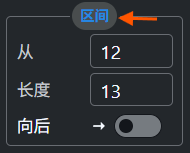
从 - 范围的起始位置(默认值为 0)
💡
右键点击预览面板中的文件名,可自动填充该值。 -
长度 - 区间的长度,默认为全长
💡 在预览面板中选中文件名的一段,将自动填充该值。
-
向后(默认)- 从起点向右(左到右)选择
-
向前 - 从起点向左(右到左)选择
💡 点击范围/区间标签可将值重置为默认
类型
文本
替换 / 插入 / 移动文本。
💡 (高级)若输入以
/开头,将被视为正则表达式,例如/^a。请勿在正则中写 /gi–选择全部对应 /g,选择不分大小写对应 /i
区间
替换 / 移动固定长度的区间。
序列
插入 / 删除 / 替换序列。
参数:
-
位数
序列的最小位数。例如位数为 3,则序列 1 将补零为
001。 当位数为 0 时,表示删除文件名中找到的序列。在插入操作中,位数始终大于 0。 -
步长
起始数的增量/减量步长。例如起始值为 1,步长为 2,则序列为
1, 3, 5…
在替换序列操作下,当步长为 0 时,仅表示调整序列的位数。例如现有文件名中的序列为
1, 2, 3…,若位数设置为 3 且步长为 0,则新的序列为001, 002, 003… -
起始值
序列的起始值。
日期
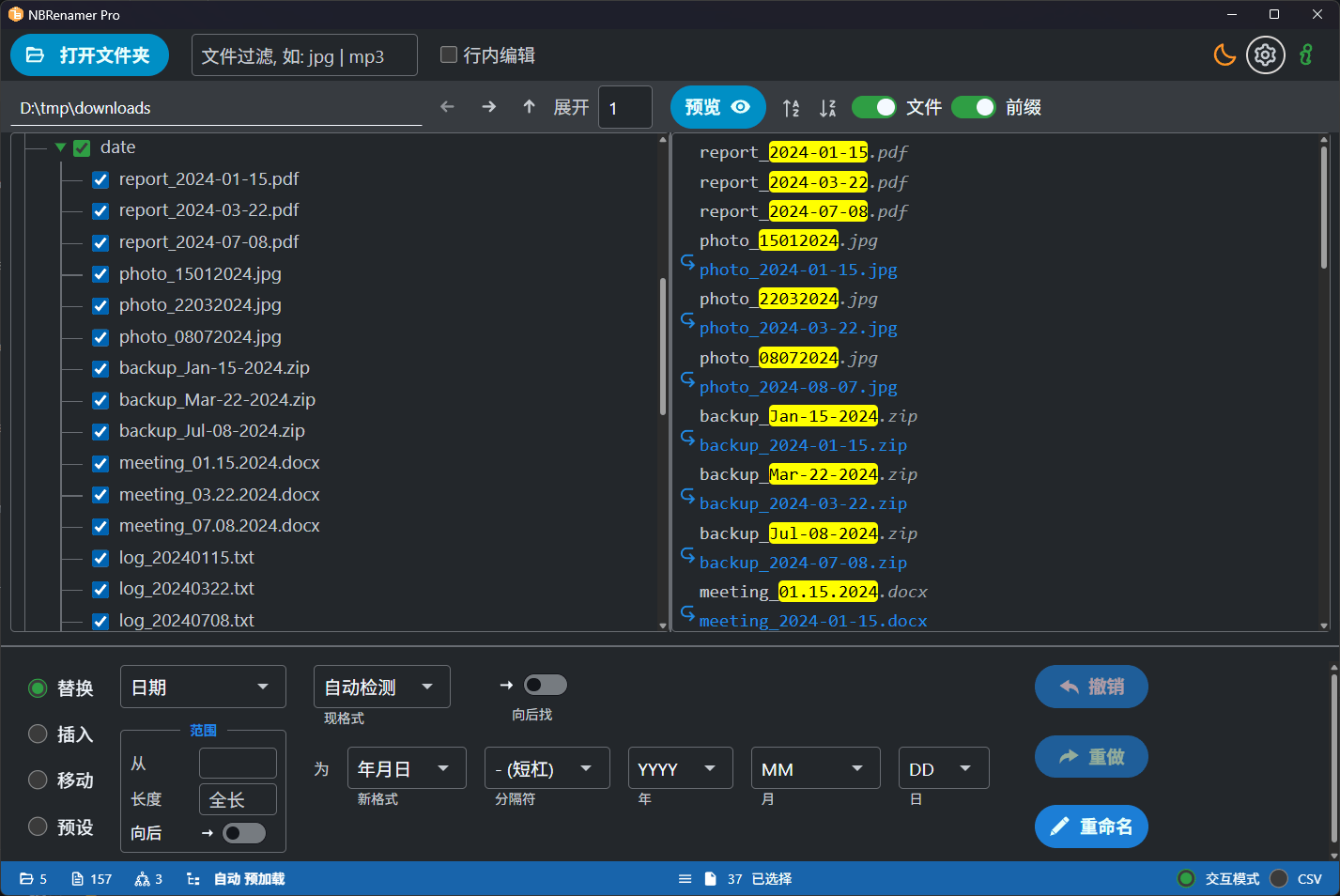
查找文件名中的日期元素并重新格式化。
-
现格式 自动检测在大多数情况下可用。若存在歧义,可从下拉列表中选择。
-
新格式 新的年/月/日格式
-
年 4 位 / 2 位 / 无年份
-
月 2 位 (MM) / 3 字母缩写(例如 Aug)MMM / 全称 (MMMM) / 无月份
-
日 2 位(必要时补零)/ 1 位(不补零)
-
分隔符
- . _ ,(空格)
⚠️ 目前日期类型仅支持英文区域格式。
使用 CSV 文件批量重命名
在某些情况下,使用逗号或制表符分隔的文件来定义批量重命名会更方便。
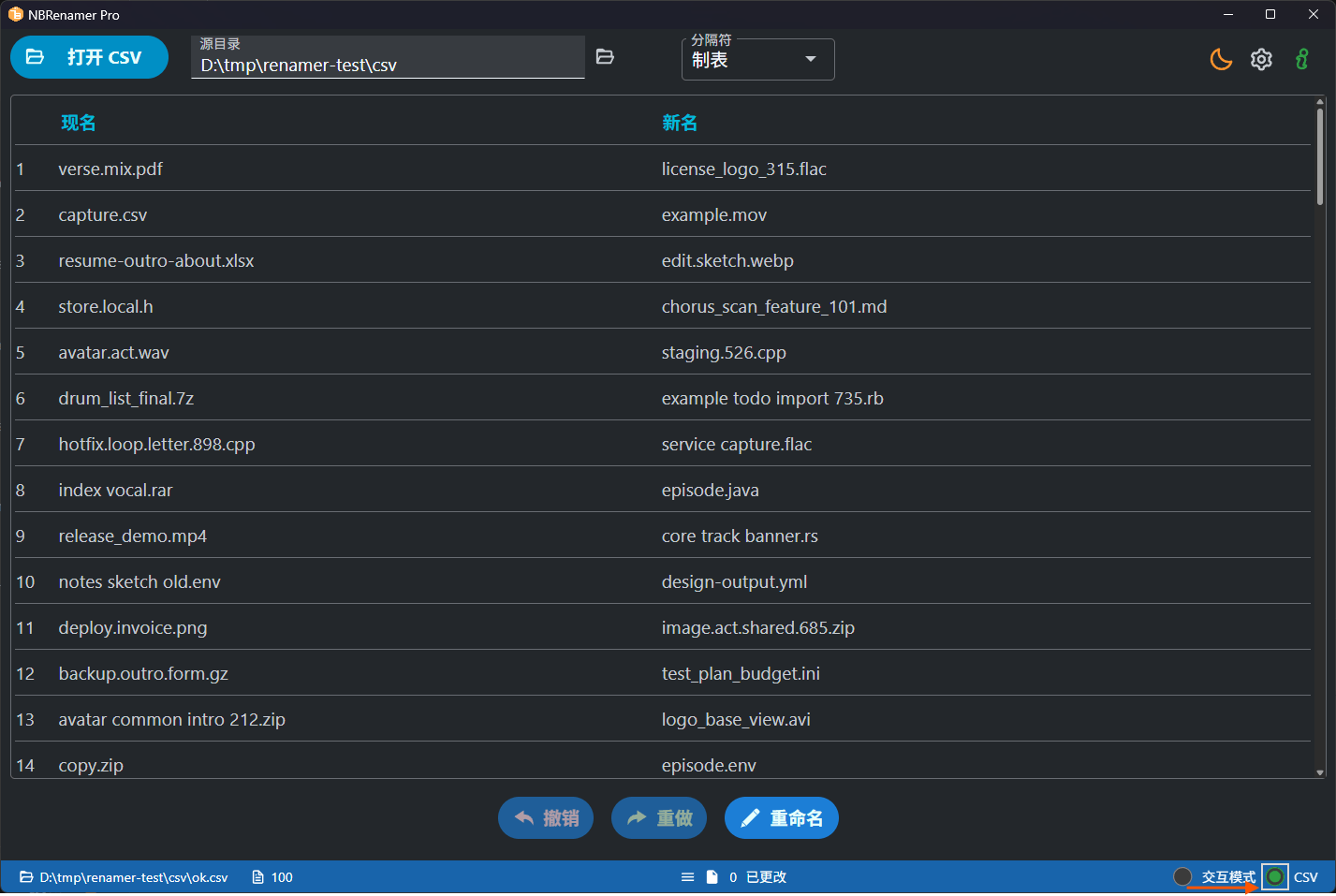
切换到 CSV 模式
在界面底部右侧,可以在交互模式(默认)和 CSV 模式之间切换。
CSV 格式
文件只需两列,且不含表头行:
现文件名, 新文件名
...
⚠️ 请勿添加表头行。
例如:
a.txt,x.txt
b.txt,y.txt
c.txt,z.txt
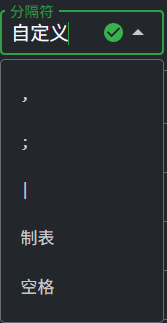
分隔符
, ; | (空格) (制表) 可被自动识别。如有需要,也可手动指定分隔符:
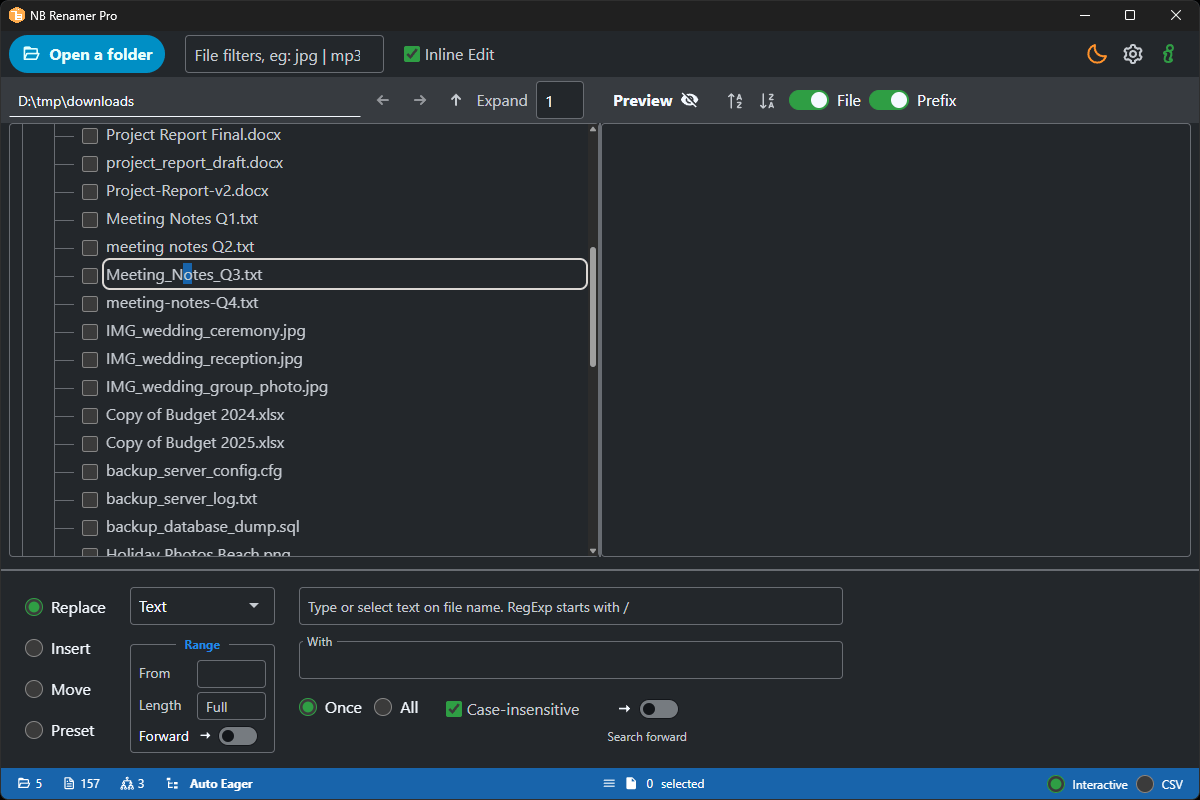
行内编辑重命名
在行内编辑模式下,可直接在文件树面板中编辑文件名:
或在预览面板中编辑:
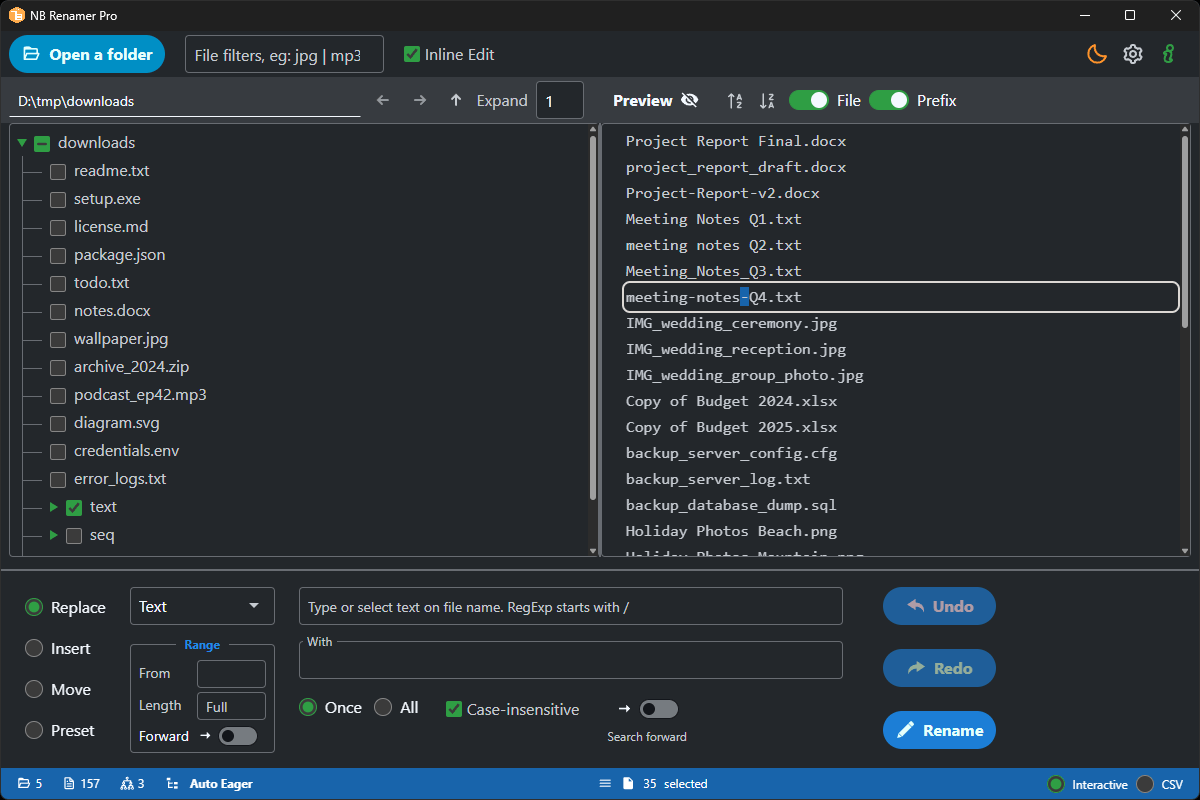
- 选中文件后按
Enter开始编辑 - 按
Enter确认重命名,按Esc取消
设置
点击顶部工具栏中的  可访问:
可访问:
- 暗黑/明亮模式 - 切换深色与浅色主题
- 通用 - 修改自动预览、语言等通用设置
- 界面 - 修改外观与显示设置
键盘快捷键
| 按键 | 操作 |
|---|---|
Tab / 方向键 |
在项目间导航 |
Space |
选中/取消选中 |
Shift+Down / Up |
向下/向上扩展选区 |
Shift+点击 |
用鼠标选中一个范围 |
Enter |
对选中项进入行内编辑 |
Esc |
取消行内编辑 |