 NB Renamer 使用手册
快速开始
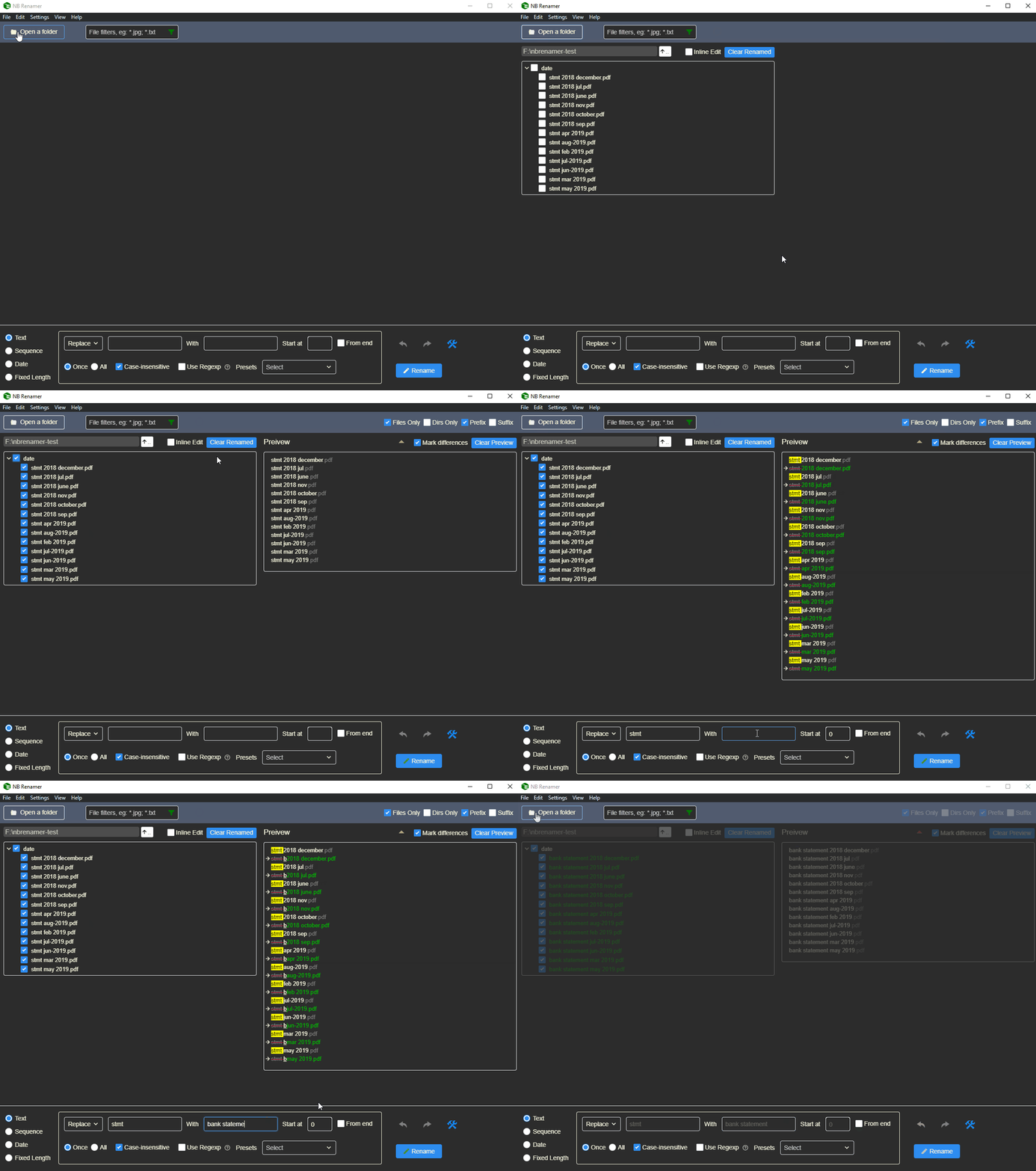
界面介绍
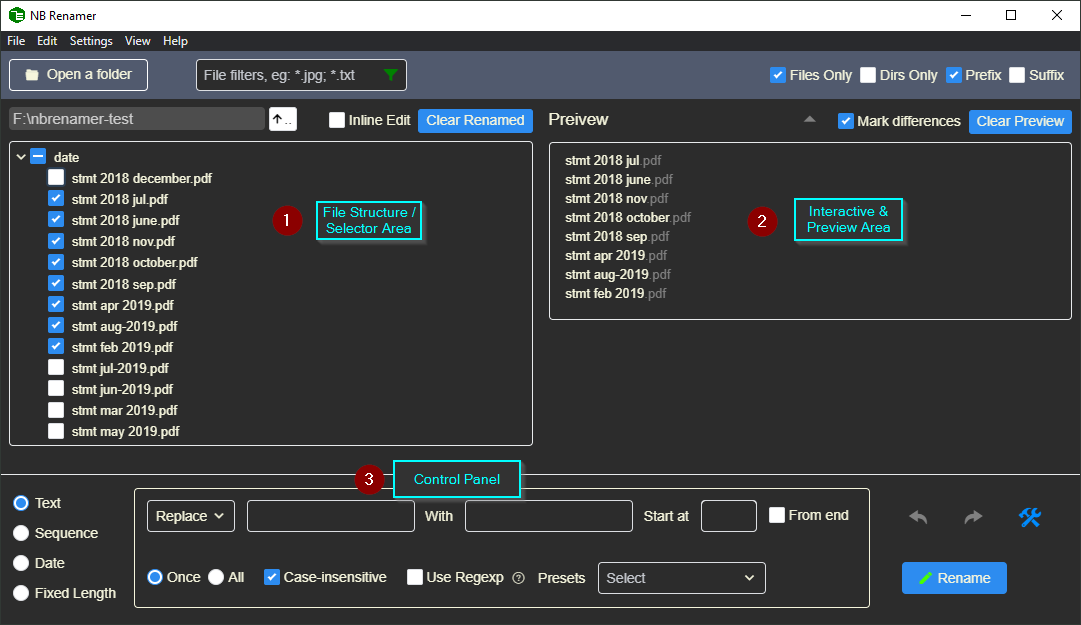
- 选择区 - 显示文件夹结构,可以在此选择要处理的文件。
- 预览区 - 双向交互:
- 控制面板中的参数更改会实时预览
- 在预览区点击或选中文件名会将选定内容填入控制面板参数
- 控制面板 - 设置操作类型和参数以控制文件命名方式
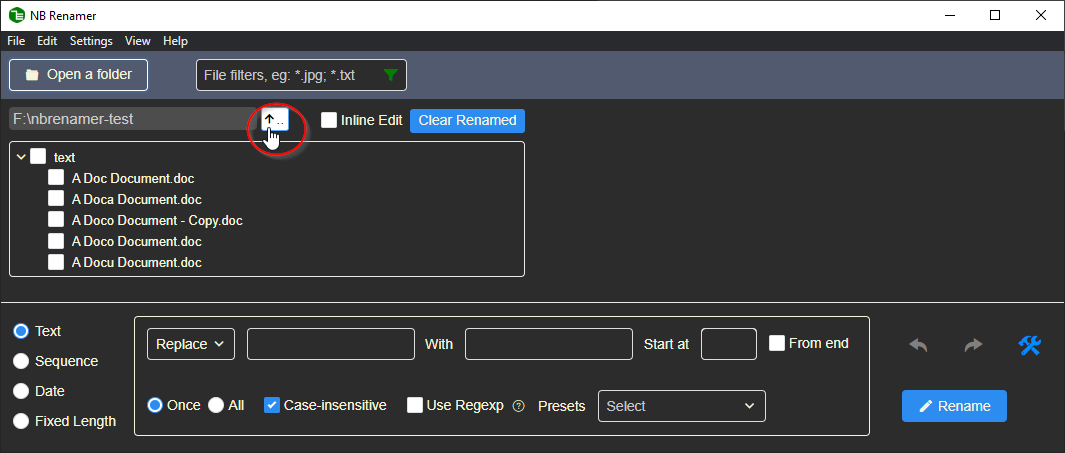
目录导航
- 返回上级目录
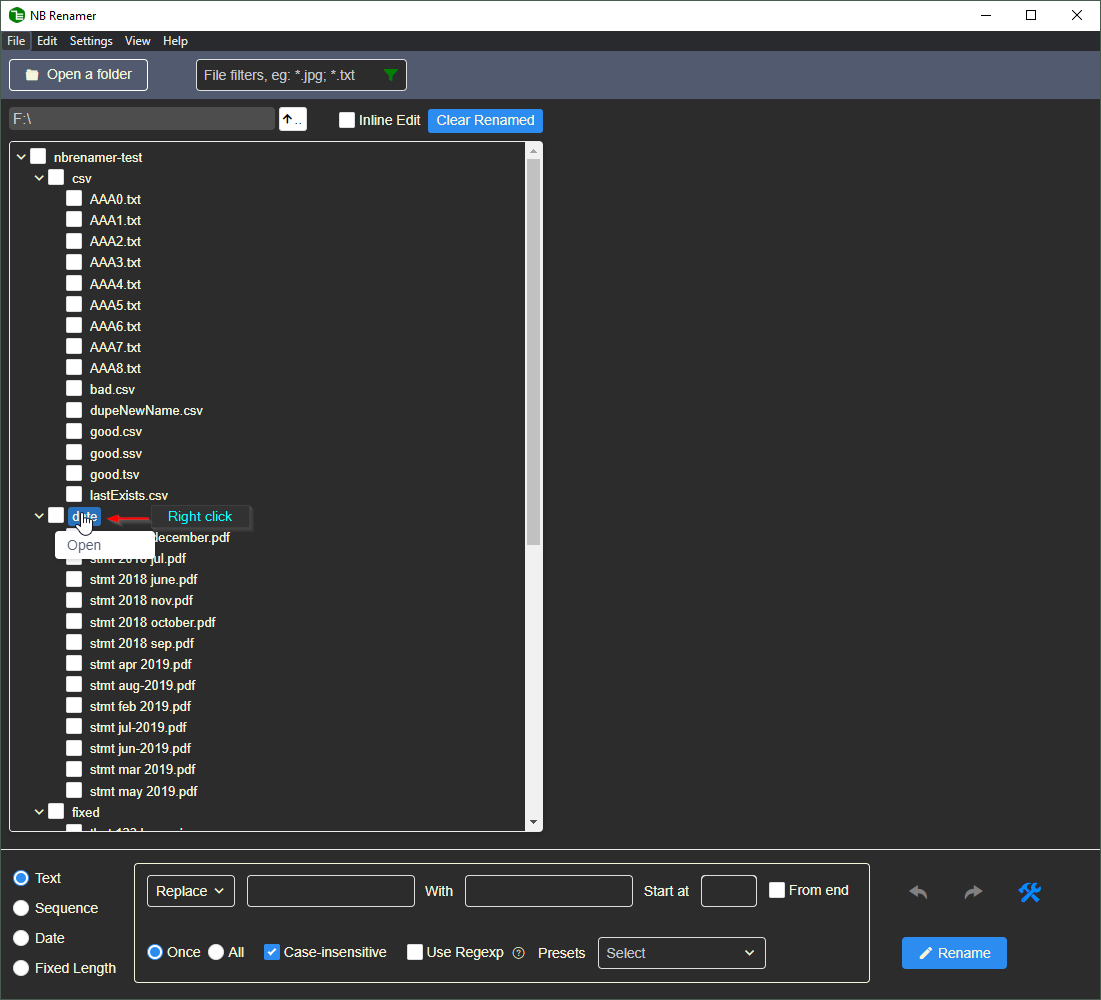
- 进入子目录
多文件选择
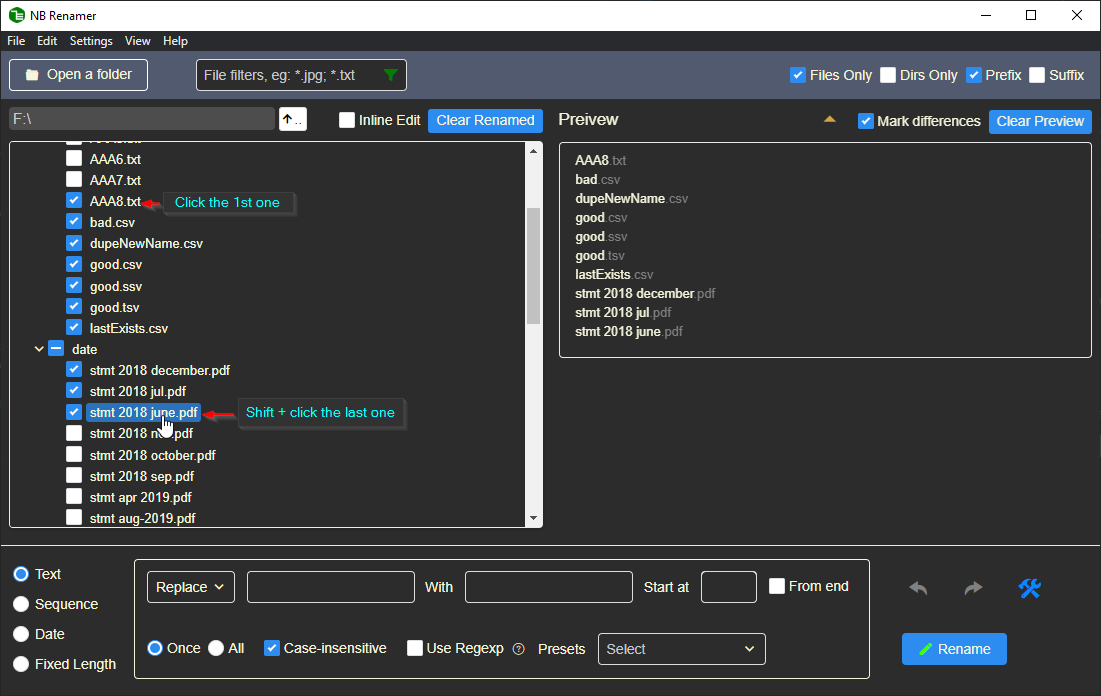 要取消选择多个文件,只需重复相同的操作即可。
预览面板交互
- 点击文件名 - 以光标位置设置范围的起点
- 右键点击文件名 - 在“移动”操作中以光标位置设置目标位置
- 选中文件名 - 对于文本类型,选中部分为要替换或移动的文本;对于区段类型,选中部分会设置区段起点和长度
- 标记差异 - 显示相对于原始名称将被删除或添加的部分
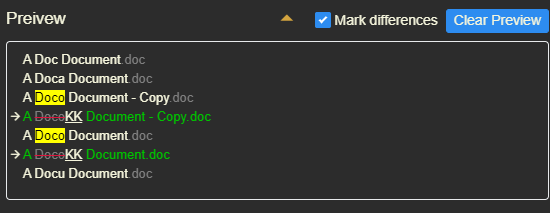
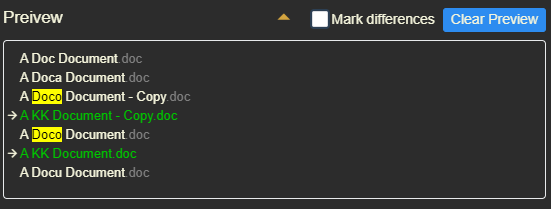
关闭“标记差异”将仅显示最终结果
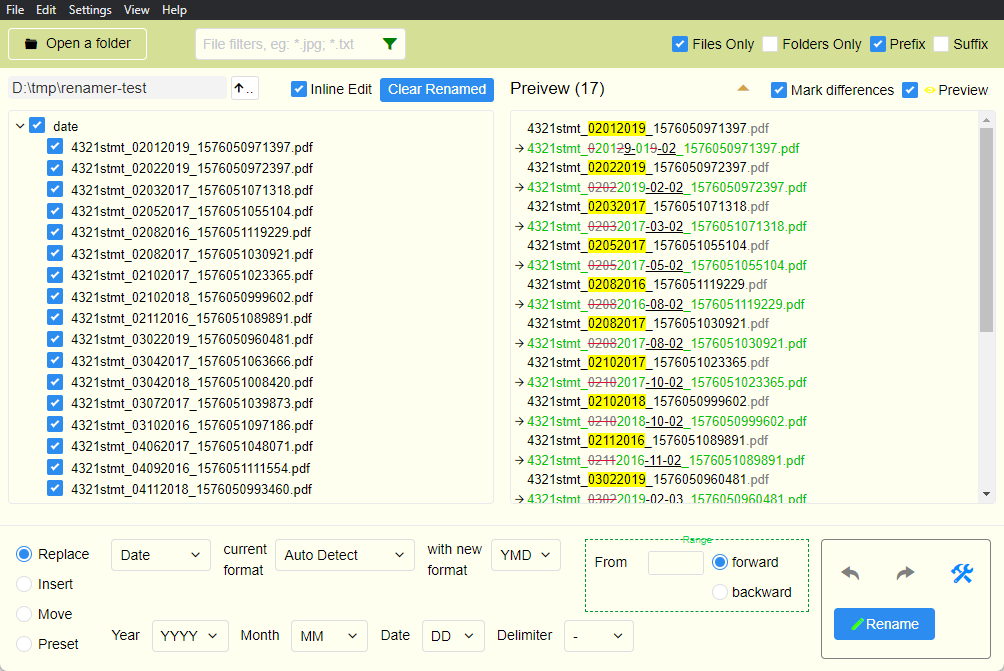
浅色主题
如果不喜欢默认的深色主题,可在设置中选择浅色主题。☛ 常规
操作说明
- 替换(Replace) - 替换文本或区段,重新编号,或重新格式化日期。
- 插入(Insert) - 插入文本或序列。
- 移动(Move) - 在文件名内移动指定文本或区段。
- 预设(Preset) - 使用预设规则(如小写)替换部分或全部名称。
小贴士💡 可以组合多个操作分步进行重命名。若结果不满意,请使用撤销或重做。
参数说明
范围
范围定义了要操作的文件名片段。
-
起点(From) - 范围的起始位置
小贴士💡 无需手工计数,直接在预览区点击文件名位置会自动填充该值。
-
长度(Length)(仅用于区段/Section 类型) - 区段的长度
小贴士💡 在预览区选中文件名的区段将自动填充该值。
-
forward(默认) - 从起点向前(左到右)选择
-
backward - 从起点向后(右到左)选择
类型
文本(Text)
替换或插入文本。
高级💡:当勾选“使用正则(Use Regexp)”时,可使用正则表达式。
- 使用正则(Use Regexp) - 高级选项
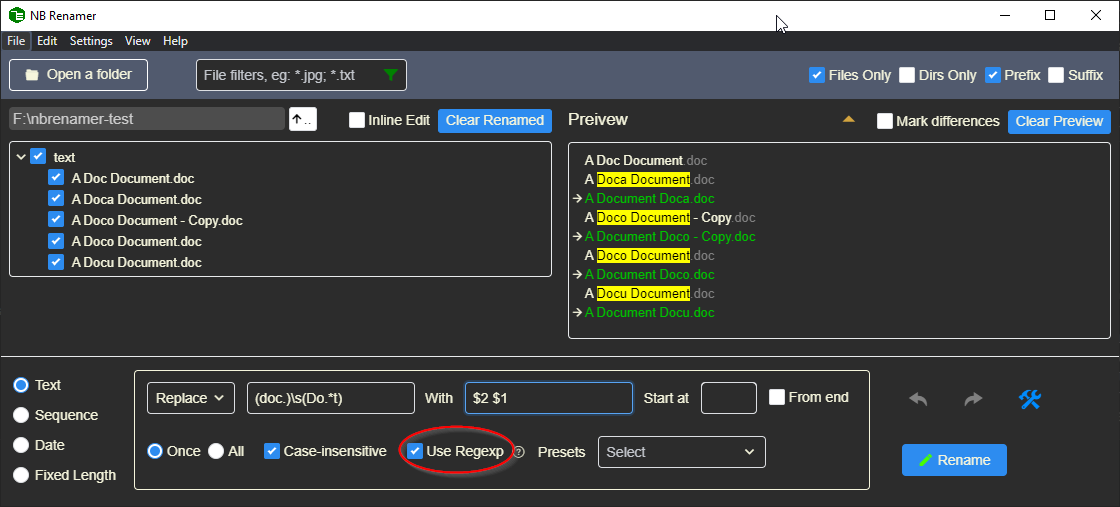
小贴士💡:
- 正则表达式不要在开头和结尾加
/- 不要在正则中直接写
/gi,如需全局请勾选All(对应 /g),如需不区分大小写请勾选Case-insensitive(对应 /i)
区段(Section)
前版本称为固定长度(Fixed Length,v0.1)。按位置处理而非按文本。
序列(Sequence)
插入 / 删除 / 替换序列。
参数:
- 位数(Digits)
序列的最小位数。例如 Digits 为 3,则序列 1 会被补为001。
当 Digits 为 0 时,表示要删除在文件名中找到的序列。 在“插入(Insert)”操作中,Digits 总是大于 1。 - 步长(Step)
起始数的增量/减量步长。例如 Start 为 1,Step 为 2,则序列为1, 3, 5…
在“重新编号(Re-Sequence)”中当 Step 为 0 时,仅表示调整序列的位数。
例如现有文件名中的序列为1, 2, 3…,若 Digits 设置为 3 且 Step 为 0,则新的序列为001, 002, 003… - 起始值(Start)
序列的起始值。
日期(Date)
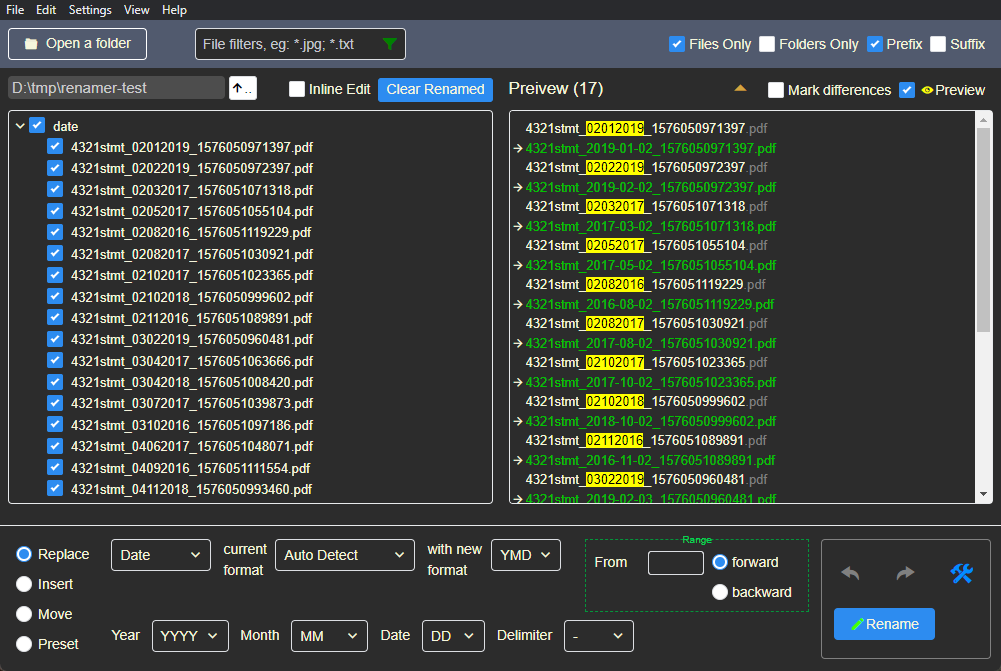
查找文件名中的日期元素并重新格式化。
-
当前格式(current format)
自动检测在大多数情况下可用;如存在歧义,可从下拉列表中指定。 -
新的格式(with new format)
新的年/月/日格式 -
年(Year)
4 位 / 2 位 / 无年份 -
月(Month)
2 位 / 3 字母缩写(例如 Aug)/ 全称 / 无月份 -
日(Date)
2 位(必要时补零)/ 1 位(不补零) -
分隔符(Delimiter)
- . _(空格)
目前日期类型仅支持英文区域格式和上述 4 种分隔符。对于其他分隔符,需先将其替换为支持的分隔符之一,完成日期重格式化后再替换回原分隔符。
使用 CSV 文件批量重命名
在某些情况下,使用逗号/制表符分隔的文件来定义批量重命名会更方便,尤其当文件名缺乏明确模式时。
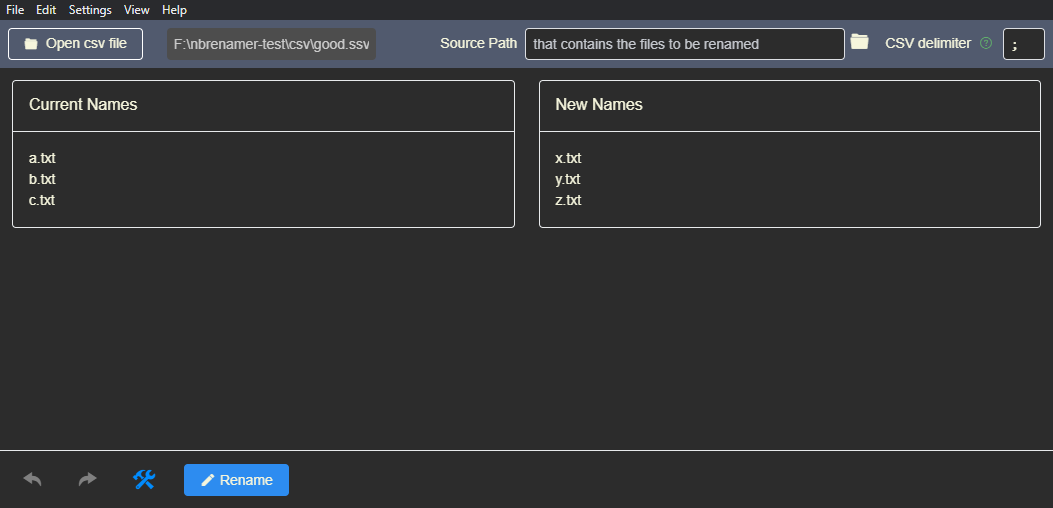
切换到 CSV 模式
在菜单中选择 Settings -> Use file list (csv)。要切回普通模式,选择 Settings -> Normal rename。
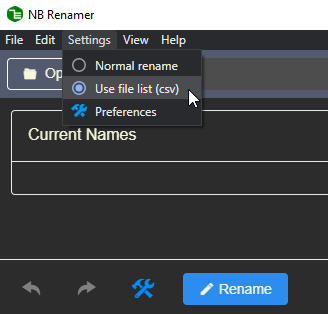
CSV 格式
文件只需两列:
当前文件名, 新文件名
…
例如:
a.txt,x.txt
b.txt,y.txt
c.txt,z.txt
请勿添加表头行。
分隔符
, (Tab) ; | 等可被自动识别。您也可以在此处手动指定:

临时重命名(Adhoc Renaming)
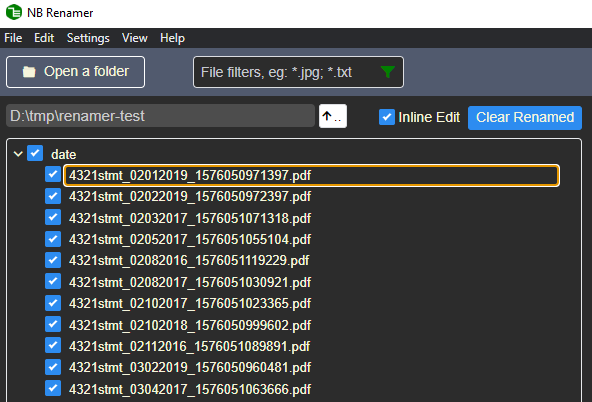
勾选“内联编辑(Inline Edit)”,即可直接在预览区快速编辑文件名,比在资源管理器中操作更高效。
偏好设置
通过菜单 Settings -> Preferences 或应用控制面板中的  按钮进入偏好设置。
常规
- 主题(Theme)
在内置的深色与浅色主题之间选择。 - 自动预览(Auto Preview)
在修改任何设置时自动预览结果,建议开启。 - 按字母数字排序(Sort Alphanumerically)
使用 A1, A2, A3, A10 的顺序比 A1, A10, A2, A3 更自然,建议开启。 - 恢复默认(Reset to default)
恢复为默认设置。